Adicionar Texto e Legendas a Vídeo Sem Fala
Legendas manuais para clipes musicais, b-roll, tutoriais e qualquer vídeo sem diálogo.
Nem todo vídeo tem fala para transcrever. Clipes musicais, time-lapses, demonstrações de produtos, tutoriais silenciosos, imagens de natureza — às vezes você só precisa colocar texto em um vídeo com sincronização precisa. O Video Captions permite que você faça exatamente isso.
Como Adicionar Legendas Manuais
- Abra o Video Captions e selecione um vídeo da sua biblioteca de fotos.
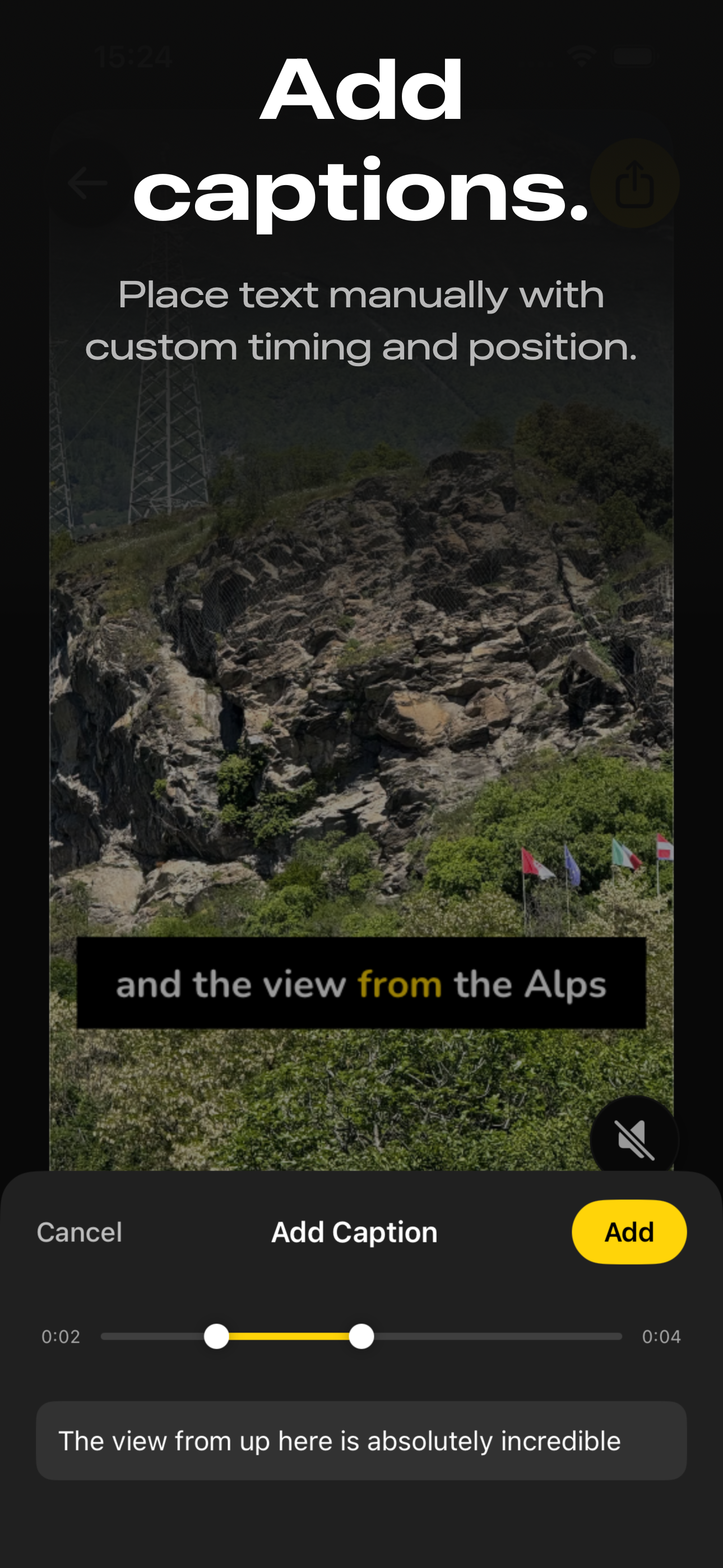
- Toque em "Adicionar Legenda" em vez de transcrever automaticamente. Isso abre um editor de texto manual onde você digita sua legenda e define o tempo exato de início e fim usando controles deslizantes.
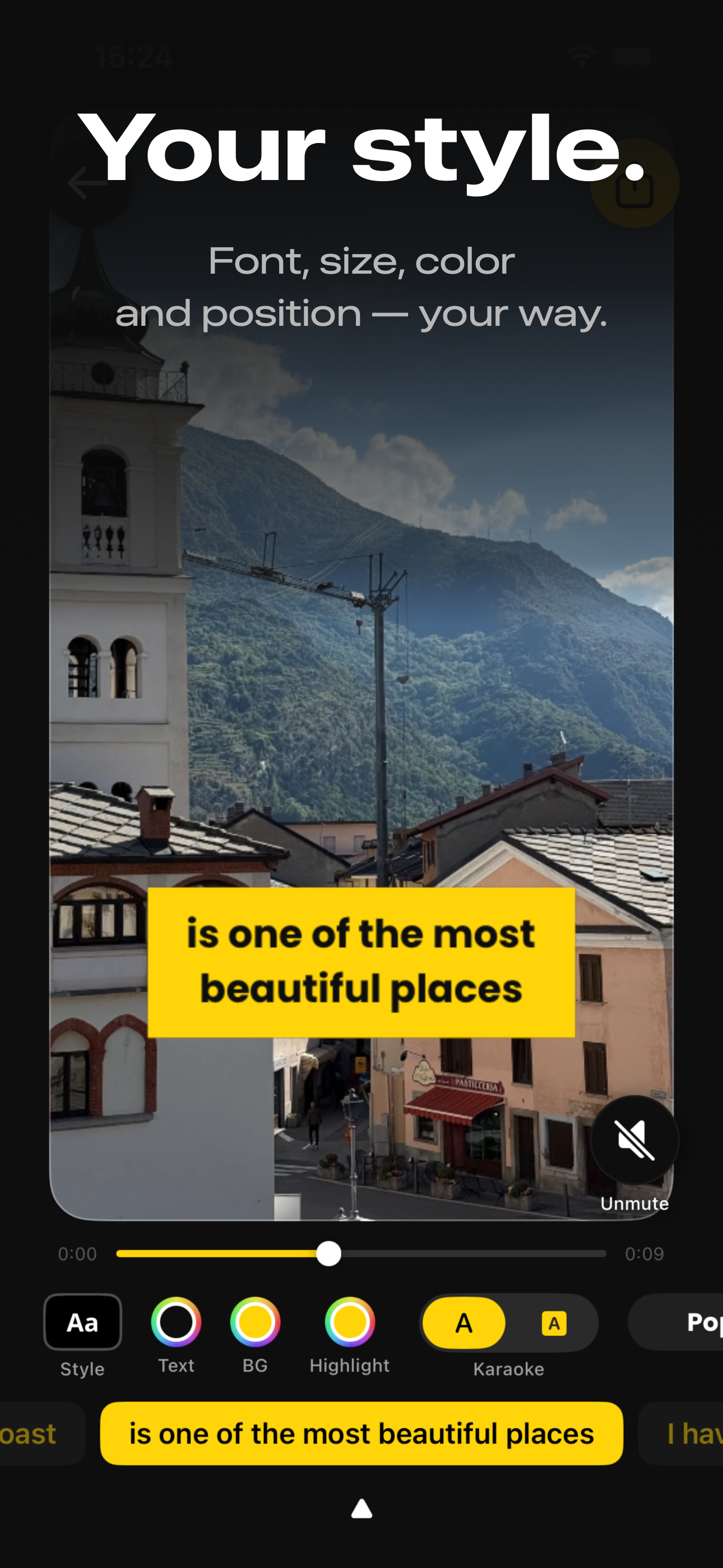
- Posicione e estilize seu texto — use as mesmas ferramentas de estilização disponíveis para legendas automáticas: predefinições, fonte, tamanho, cor, fundo, destaque e efeitos de karaokê.
- Adicione mais legendas — repita para cada segmento de texto. Cada legenda tem sua própria sincronização, então você pode construir uma sequência de texto que conta uma história ao longo do vídeo.
- Exporte — o texto é gravado no vídeo, pronto para compartilhar em qualquer lugar.
Casos de Uso
Clipes musicais
Adicione letras como legendas sincronizadas que aparecem em sincronia com a música. Use o efeito de destaque karaokê para fazer as palavras se iluminarem conforme são cantadas.
B-roll e imagens cinematográficas
Adicione nomes de locais, datas ou contexto sobre cenas panorâmicas. Uma montagem de viagem se torna mais significativa quando os espectadores sabem onde e quando cada clipe foi filmado.
Tutoriais e demos silenciosos
Guie os espectadores por um processo usando texto na tela em vez de narração. Instruções passo a passo como legendas sincronizadas funcionam bem para culinária, artesanato, faça-você-mesmo e demonstrações de produtos.
Storytelling em redes sociais
Conte uma história com texto sobre o vídeo — o formato "POV" ou "storytime" que é popular no TikTok e Instagram Reels. Posicione texto que aparece e desaparece nos momentos certos.
Anotações e destaques
Adicione notas, rótulos ou comentários sobre conteúdo de vídeo existente. Útil para vídeos de reação, reviews ou conteúdo educacional onde você quer destacar momentos específicos.
Combine com legendas automáticas
Você também pode misturar legendas manuais e automáticas. Transcreva a fala automaticamente e depois adicione texto manual extra para contexto, traduções ou anotações sobre o diálogo transcrito.
Perguntas Frequentes
Posso adicionar texto a um vídeo que não tem fala?
Sim. O recurso Adicionar Legenda permite posicionar texto em qualquer vídeo — com ou sem fala. Você digita o texto, define quando ele aparece e desaparece, e escolhe o estilo e a posição.
Posso combinar legendas transcritas automaticamente com texto manual?
Sim. Transcreva a fala automaticamente e depois adicione legendas manuais adicionais por cima. Isso é útil para adicionar contexto, traduções ou anotações junto com o diálogo.
Posso controlar quando cada texto aparece e desaparece?
Sim. O recurso Adicionar Legenda inclui controles deslizantes de tempo de início e fim. Navegue pelo vídeo para posicionar o texto precisamente onde deseja.
As legendas manuais têm as mesmas opções de estilo que as legendas automáticas?
Sim. Todas as mesmas predefinições, fontes, cores, fundos, destaques e opções de posicionamento estão disponíveis para legendas manuais.
Que tipo de vídeos funcionam com legendas manuais?
Qualquer vídeo. Clipes musicais, b-roll, time-lapses, tutoriais silenciosos, demonstrações de produtos, clipes de natureza, stories de redes sociais — qualquer vídeo onde você queira adicionar texto.