为无语音视频添加文字和字幕
为音乐视频、B-roll素材、教程以及任何没有对话的视频添加手动字幕。
并非每个视频都有语音可以转录。音乐视频、延时摄影、产品演示、无声教程、自然风景——有时你只需要在视频上放置精确定时的文字。Video Captions 正好可以做到这一点。
如何添加手动字幕
- 打开 Video Captions,从相册中选择视频。
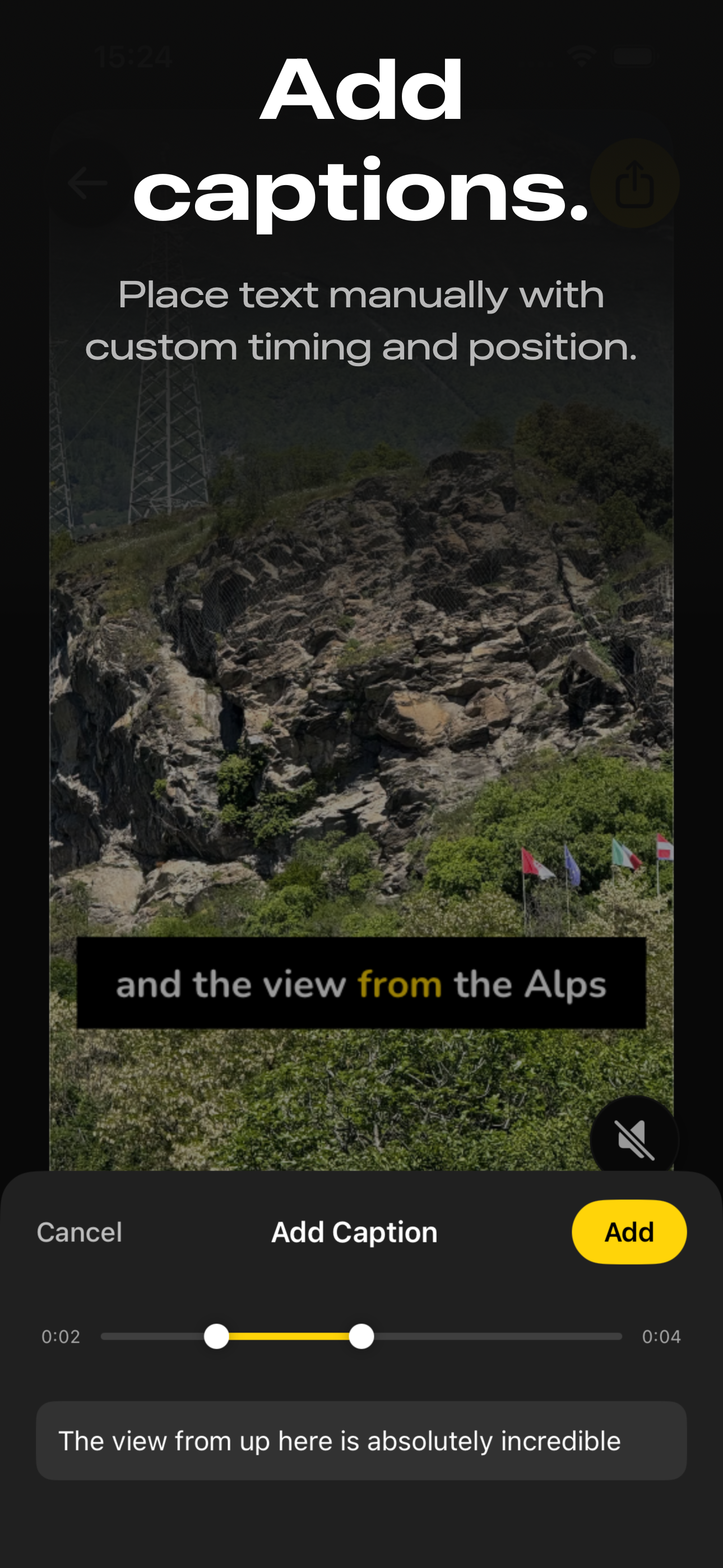
- 点击"添加字幕"而不是使用自动转录。这会打开一个手动文字编辑器,你可以输入字幕内容并使用滑块设置精确的开始和结束时间。
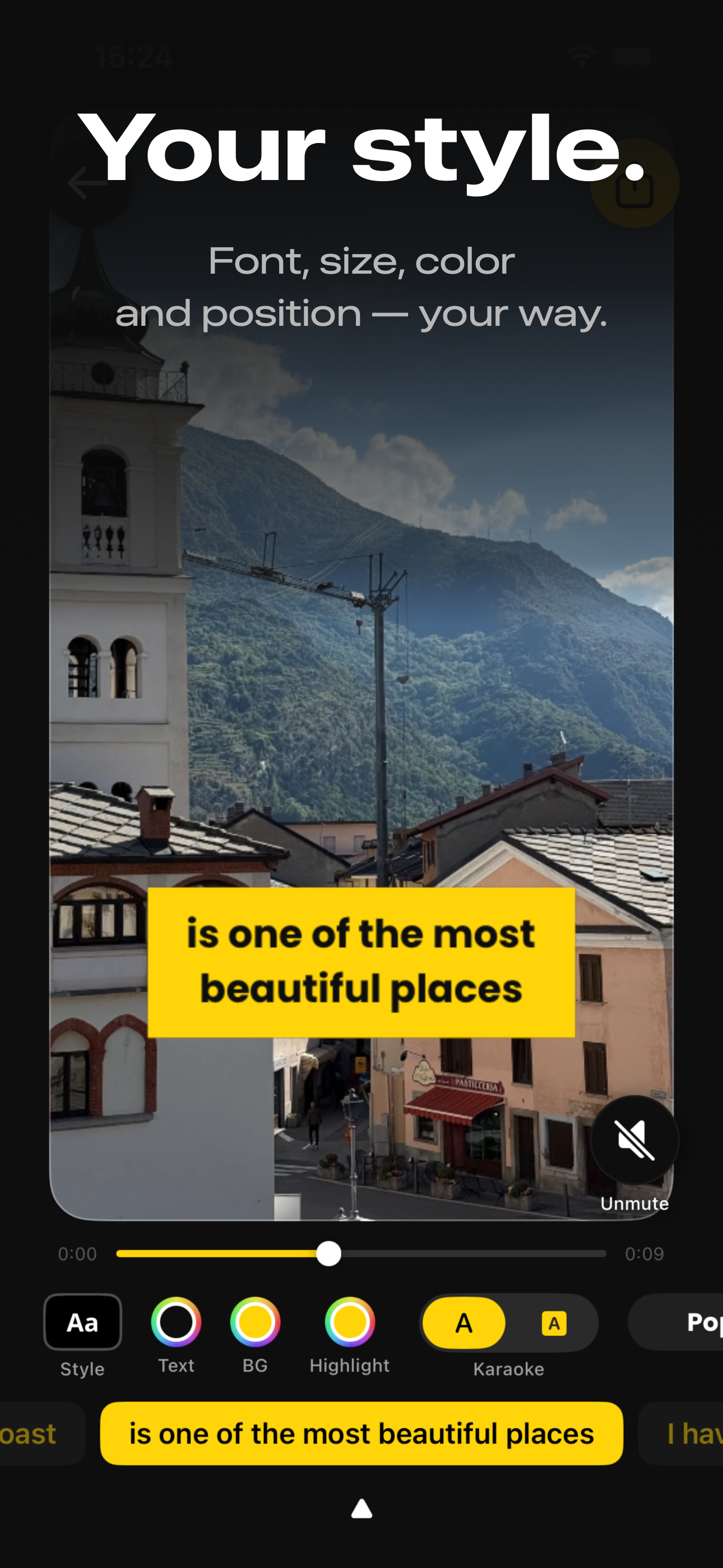
- 设置文字的位置和样式——使用与自动字幕相同的样式工具:预设、字体、大小、颜色、背景、高亮和卡拉OK效果。
- 添加更多字幕——重复操作添加每个文字段落。每条字幕都有自己的时间设置,你可以构建一系列文字来讲述视频中的故事。
- 导出——文字烧录到视频中,可以分享到任何地方。
使用场景
音乐视频
将歌词作为定时字幕添加,与音乐同步出现。使用卡拉OK高亮效果,让文字在演唱时逐字点亮。
B-roll素材和电影感镜头
在风景镜头上添加地点名称、日期或上下文信息。当观众知道每个片段的拍摄地点和时间时,旅行蒙太奇就变得更有意义。
无声教程和演示
使用屏幕文字而非旁白来引导观众完成流程。定时字幕形式的分步说明非常适合烹饪、手工、DIY和产品演示。
社交媒体叙事
用文字覆盖视频来讲述故事——这种"POV"或"storytime"格式在 TikTok 和 Instagram Reels 上很流行。放置在恰当时刻出现和消失的文字。
注释和标注
在现有视频内容上添加笔记、标签或评论。适用于反应视频、评测或教育内容,可以在其中高亮特定时刻。
与自动字幕结合使用
你也可以混合使用手动和自动字幕。自动转录语音内容,然后在转录对话之上添加额外的手动文字,用于上下文、翻译或注释。
常见问题
可以为没有语音的视频添加文字吗?
可以。"添加字幕"功能可以在任何视频上放置文字——有无语音都可以。你输入文字,设置出现和消失的时间,并选择样式和位置。
可以将自动转录字幕和手动文字结合使用吗?
可以。自动转录语音后,在其上添加额外的手动字幕。这对于在对话旁添加上下文、翻译或注释很有用。
可以控制每个文字的出现和消失时间吗?
可以。添加字幕功能包含开始和结束时间滑块。在视频中拖动定位,将文字精确放置在你想要的位置。
手动字幕和自动字幕有相同的样式选项吗?
是的。所有相同的预设、字体、颜色、背景、高亮和位置选项都可用于手动字幕。
哪些类型的视频适合使用手动字幕?
任何视频。音乐视频、B-roll素材、延时摄影、无声教程、产品演示、自然风景片段、社交媒体故事——任何你想添加文字的视频。