Agregar Texto y Subtítulos a Video Sin Voz
Subtítulos manuales para videos musicales, b-roll, tutoriales y cualquier video sin diálogo.
No todos los videos tienen voz para transcribir. Videos musicales, time-lapses, demos de productos, tutoriales silenciosos, tomas de naturaleza — a veces solo necesitas colocar texto en un video con sincronización precisa. Video Captions te permite hacer exactamente eso.
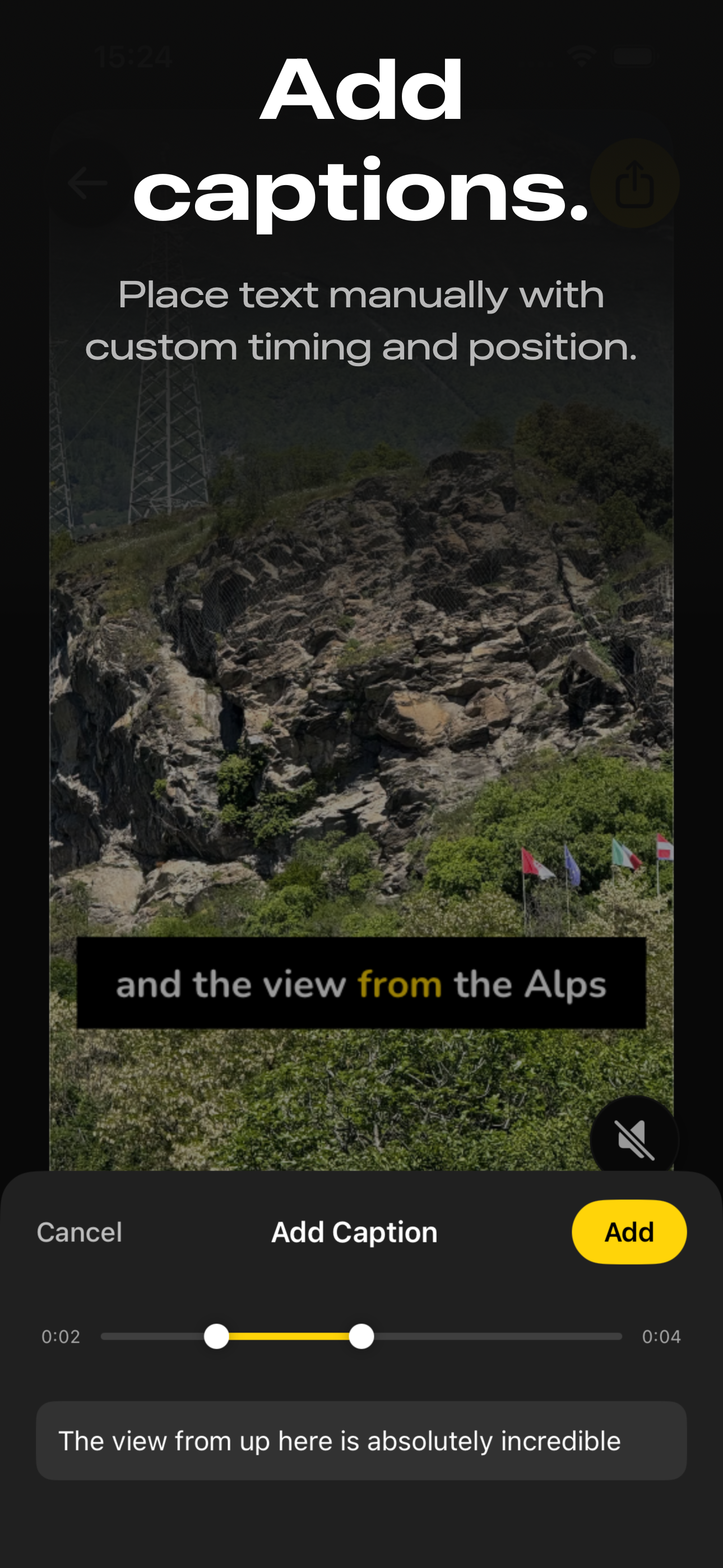

Cómo Agregar Subtítulos Manuales
- Abre Video Captions y selecciona un video de tu biblioteca de fotos.
- Toca "Agregar Subtítulo" en lugar de auto-transcribir. Esto abre un editor de texto manual donde escribes tu subtítulo y configuras el tiempo exacto de inicio y fin usando controles deslizantes.
- Posiciona y estiliza tu texto — usa las mismas herramientas de estilo disponibles para subtítulos automáticos: presets, fuente, tamaño, color, fondo, resaltado y efectos de karaoke.
- Agrega más subtítulos — repite para cada segmento de texto. Cada subtítulo tiene su propia sincronización, así que puedes construir una secuencia de texto que cuente una historia a lo largo del video.
- Exporta — el texto se graba en el video, listo para compartir en cualquier lugar.
Casos de Uso
Videos musicales
Agrega letras como subtítulos sincronizados que aparecen al ritmo de la música. Usa el efecto de resaltado de karaoke para que las palabras se iluminen mientras se cantan.
B-roll y tomas cinematográficas
Agrega nombres de lugares, fechas o contexto sobre tomas panorámicas. Un montaje de viajes se vuelve más significativo cuando los espectadores saben dónde y cuándo se filmó cada clip.
Tutoriales y demos silenciosos
Guía a los espectadores a través de un proceso usando texto en pantalla en lugar de voz en off. Instrucciones paso a paso como subtítulos sincronizados funcionan bien para cocina, manualidades, bricolaje y demos de productos.
Narrativa en redes sociales
Cuenta una historia con texto sobre video — el formato "POV" o "storytime" que es popular en TikTok e Instagram Reels. Coloca texto que aparece y desaparece en los momentos correctos.
Anotaciones y llamadas
Agrega notas, etiquetas o comentarios sobre contenido de video existente. Útil para videos de reacción, reseñas o contenido educativo donde quieres destacar momentos específicos.
Combina con subtítulos automáticos
También puedes mezclar subtítulos manuales y automáticos. Transcribe el audio automáticamente, luego agrega texto manual adicional para contexto, traducciones o anotaciones sobre el diálogo transcrito.
Preguntas Frecuentes
¿Puedo agregar texto a un video que no tiene voz?
Sí. La función de Agregar Subtítulo te permite colocar texto en cualquier video — con o sin voz. Escribes el texto, configuras cuándo aparece y desaparece, y eliges el estilo y la posición.
¿Puedo combinar subtítulos auto-transcritos con texto manual?
Sí. Auto-transcribe el audio, luego agrega subtítulos manuales adicionales encima. Esto es útil para agregar contexto, traducciones o anotaciones junto al diálogo.
¿Puedo controlar cuándo aparece y desaparece cada texto?
Sí. La función de Agregar Subtítulo incluye controles de tiempo de inicio y fin. Navega por el video para colocar el texto precisamente donde quieras.
¿Los subtítulos manuales tienen las mismas opciones de estilo que los automáticos?
Sí. Todos los mismos presets, fuentes, colores, fondos, resaltados y opciones de posicionamiento están disponibles para subtítulos manuales.
¿Qué tipo de videos funcionan con subtítulos manuales?
Cualquier video. Videos musicales, b-roll, time-lapses, tutoriales silenciosos, demos de productos, clips de naturaleza, historias de redes sociales — cualquier video donde quieras agregar texto.