Ajouter du texte et des sous-titres a une video sans parole
Sous-titres manuels pour les clips musicaux, le b-roll, les tutoriels et toute video sans dialogue.
Toutes les videos ne comportent pas de parole a transcrire. Clips musicaux, time-lapses, demos de produits, tutoriels silencieux, images de nature — parfois, vous avez simplement besoin de placer du texte sur une video avec un timing precis. Video Captions vous permet de faire exactement cela.
Comment ajouter des sous-titres manuels
- Ouvrez Video Captions et selectionnez une video de votre phototeque.
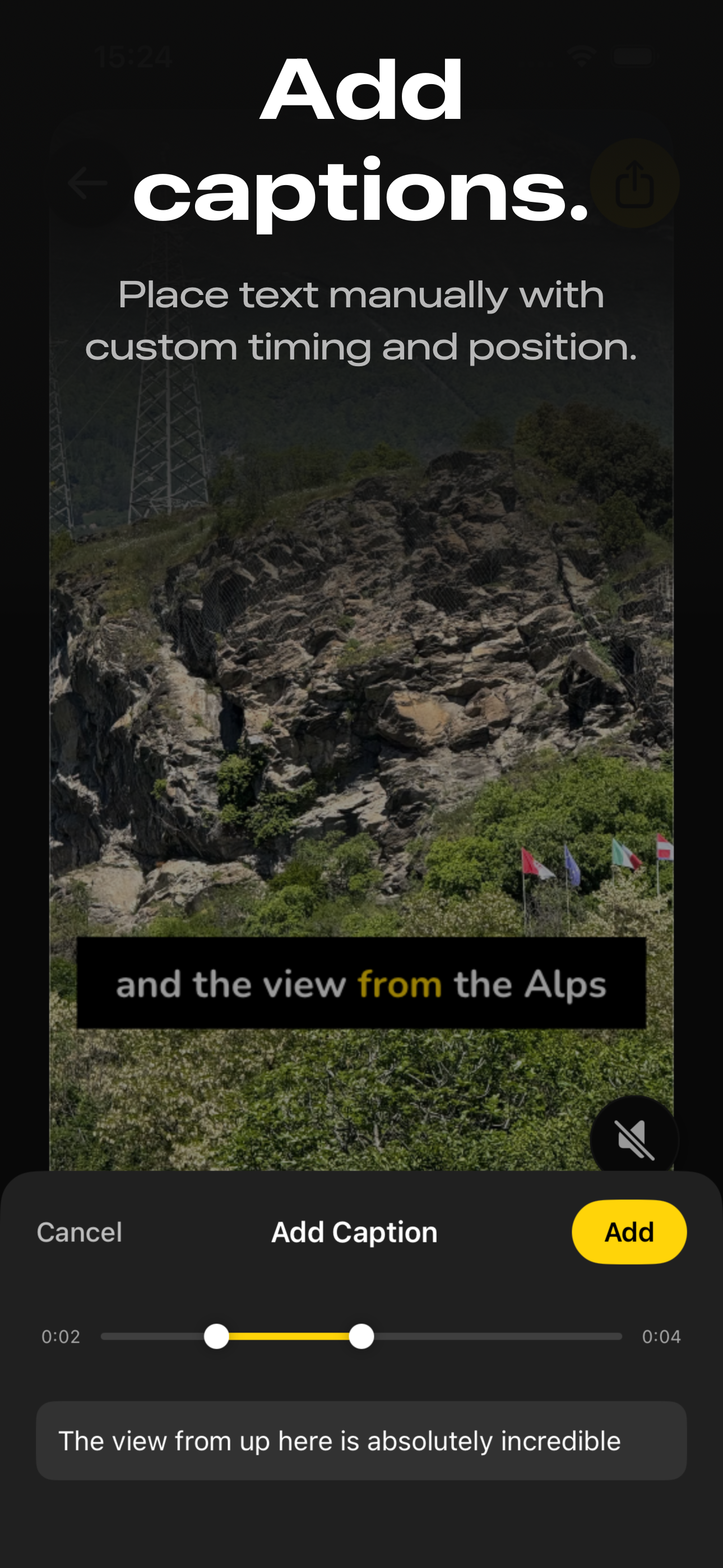
- Appuyez sur "Ajouter un sous-titre" au lieu de transcrire automatiquement. Cela ouvre un editeur de texte manuel ou vous saisissez votre sous-titre et definissez l'heure exacte de debut et de fin a l'aide de curseurs.
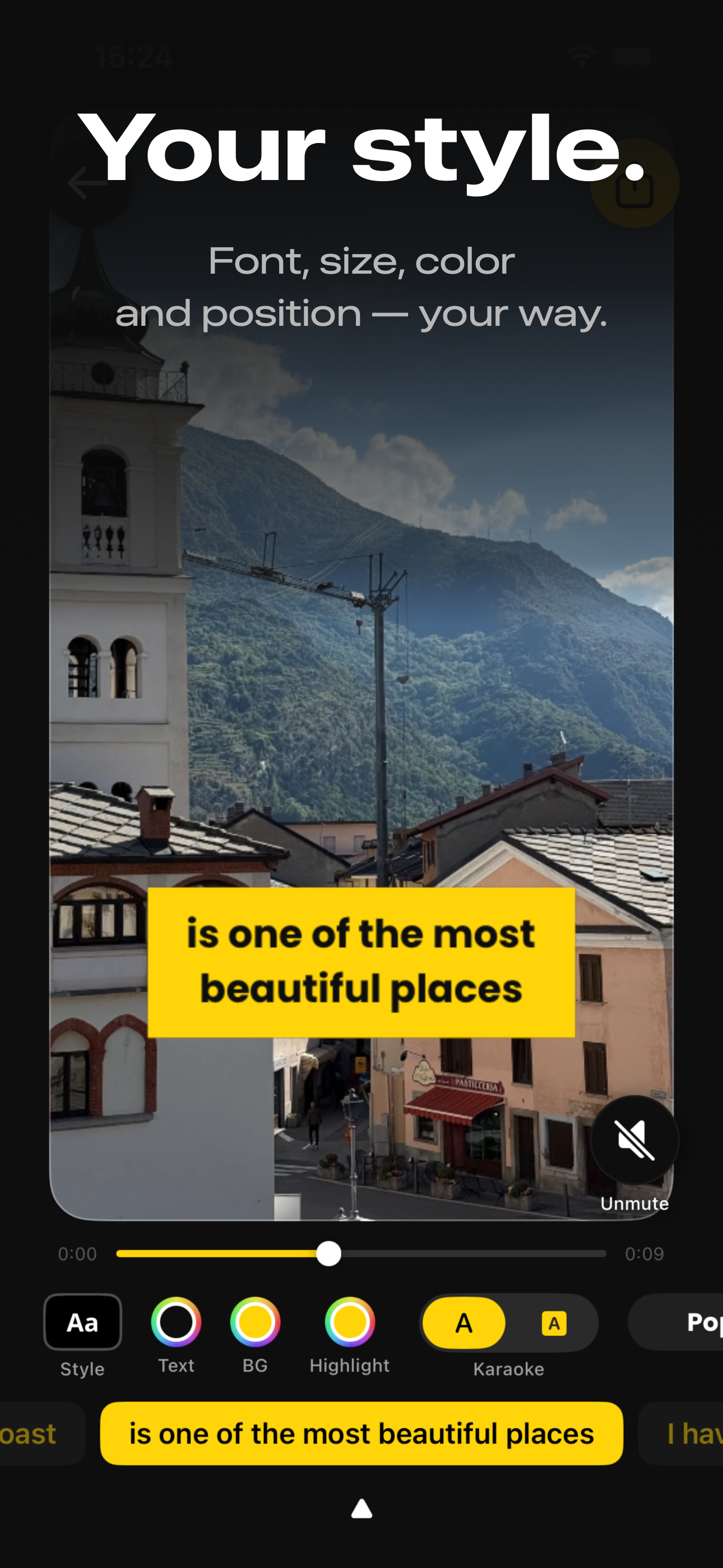
- Positionnez et stylisez votre texte — utilisez les memes outils de mise en forme disponibles pour les sous-titres automatiques : presets, police, taille, couleur, arriere-plan, surlignage et effets karaoke.
- Ajoutez d'autres sous-titres — repetez pour chaque segment de texte. Chaque sous-titre a son propre timing, vous pouvez donc construire une sequence de texte qui raconte une histoire a travers la video.
- Exportez — le texte est incruste dans la video, pret a etre partage partout.
Cas d'utilisation
Clips musicaux
Ajoutez des paroles en tant que sous-titres synchronises avec la musique. Utilisez l'effet karaoke pour faire s'illuminer les mots au fur et a mesure qu'ils sont chantes.
B-roll et images cinematographiques
Ajoutez des noms de lieux, des dates ou du contexte sur des plans panoramiques. Un montage de voyage prend tout son sens quand les spectateurs savent ou et quand chaque clip a ete filme.
Tutoriels et demos silencieux
Guidez les spectateurs a travers un processus en utilisant du texte a l'ecran au lieu d'une voix off. Des instructions etape par etape sous forme de sous-titres temporises fonctionnent bien pour la cuisine, les travaux manuels, le bricolage et les demos de produits.
Narration sur les reseaux sociaux
Racontez une histoire avec du texte sur une video — le format "POV" ou "storytime" populaire sur TikTok et Instagram Reels. Placez du texte qui apparait et disparait aux bons moments.
Annotations et commentaires
Ajoutez des notes, des etiquettes ou des commentaires sur du contenu video existant. Utile pour les videos de reaction, les critiques ou le contenu educatif ou vous souhaitez mettre en avant des moments specifiques.
Combiner avec les sous-titres automatiques
Vous pouvez aussi mixer sous-titres manuels et automatiques. Transcrivez la parole automatiquement, puis ajoutez du texte manuel supplementaire pour le contexte, les traductions ou les annotations par-dessus le dialogue transcrit.
Questions frequentes
Puis-je ajouter du texte a une video sans parole ?
Oui. La fonction Ajouter un sous-titre vous permet de placer du texte sur n'importe quelle video — avec ou sans parole. Vous saisissez le texte, definissez quand il apparait et disparait, et choisissez le style et la position.
Puis-je combiner des sous-titres transcrits automatiquement avec du texte manuel ?
Oui. Transcrivez automatiquement la parole, puis ajoutez des sous-titres manuels supplementaires par-dessus. C'est utile pour ajouter du contexte, des traductions ou des annotations a cote du dialogue.
Puis-je controler quand chaque texte apparait et disparait ?
Oui. La fonction Ajouter un sous-titre inclut des curseurs de debut et de fin. Parcourez la video pour placer le texte precisement ou vous le souhaitez.
Les sous-titres manuels ont-ils les memes options de style que les sous-titres automatiques ?
Oui. Tous les memes presets, polices, couleurs, arriere-plans, surlignages et options de positionnement sont disponibles pour les sous-titres manuels.
Quels types de videos fonctionnent avec les sous-titres manuels ?
N'importe quelle video. Clips musicaux, b-roll, time-lapses, tutoriels silencieux, demos de produits, videos de nature, stories pour les reseaux sociaux — toute video ou vous souhaitez ajouter du texte.