Text & Untertitel ohne Sprache zu Videos hinzufügen
Manuelle Untertitel für Musikvideos, B-Roll, Tutorials und jedes Video ohne Dialog.
Nicht jedes Video hat Sprache zum Transkribieren. Musikvideos, Zeitraffer, Produktdemos, stille Tutorials, Naturaufnahmen — manchmal möchtest du einfach Text mit präzisem Timing auf ein Video setzen. Video Captions ermöglicht genau das.
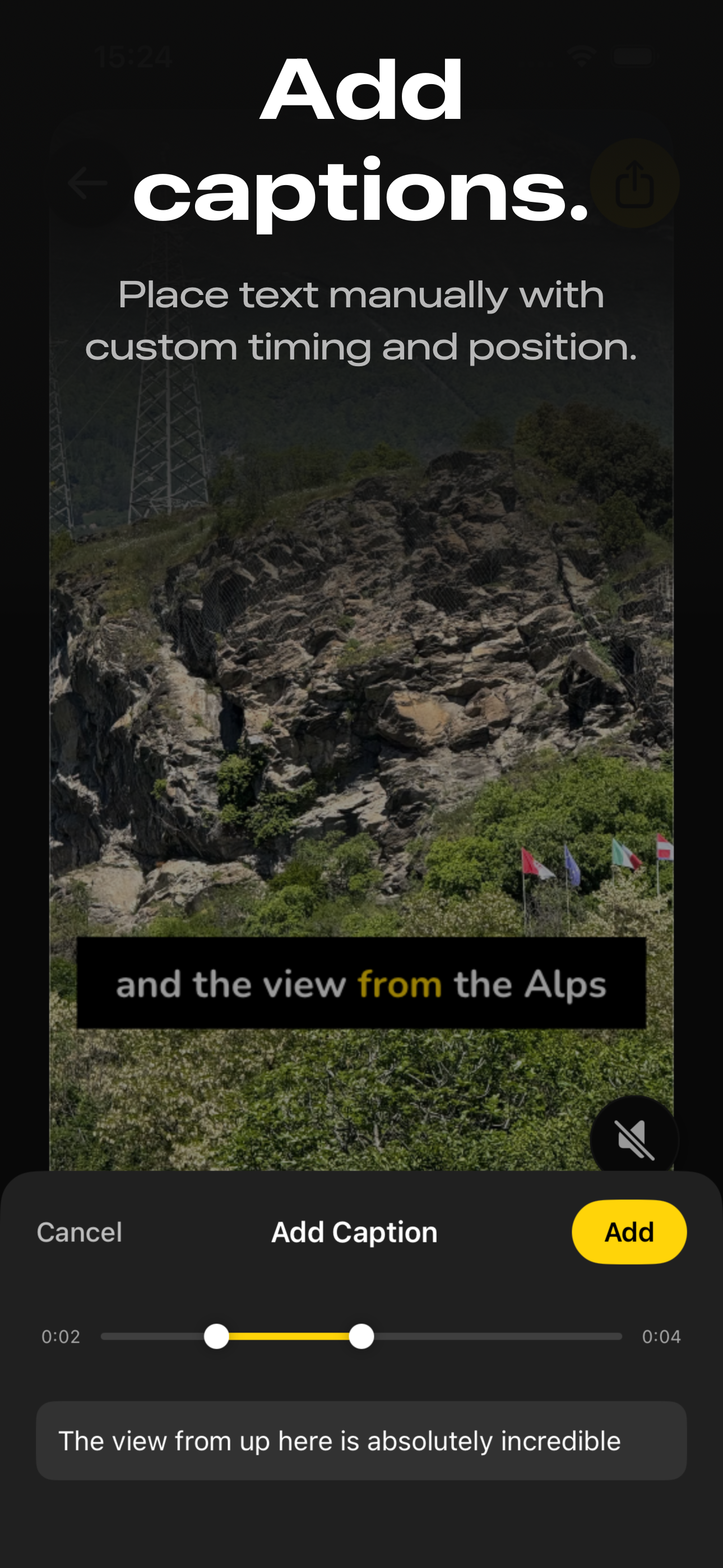

So fügst du manuelle Untertitel hinzu
- Öffne Video Captions und wähle ein Video aus deiner Fotomediathek.
- Tippe auf „Untertitel hinzufügen" anstatt automatisch zu transkribieren. Es öffnet sich ein manueller Texteditor, in dem du deinen Untertitel eingibst und die genaue Start- und Endzeit mit Reglern einstellst.
- Positioniere und gestalte deinen Text — nutze die gleichen Gestaltungstools wie für Auto-Untertitel: Vorlagen, Schriftart, Größe, Farbe, Hintergrund, Hervorhebung und Karaoke-Effekte.
- Füge weitere Untertitel hinzu — wiederhole den Vorgang für jedes Textsegment. Jeder Untertitel hat sein eigenes Timing, sodass du eine Textsequenz aufbauen kannst, die eine Geschichte über das Video erzählt.
- Exportieren — der Text wird in das Video eingebrannt und ist bereit zum Teilen.
Anwendungsfälle
Musikvideos
Füge Liedtexte als getimte Untertitel hinzu, die synchron zur Musik erscheinen. Nutze den Karaoke-Hervorhebungseffekt, damit Wörter aufleuchten, wenn sie gesungen werden.
B-Roll und filmische Aufnahmen
Füge Ortsnamen, Daten oder Kontext über Landschaftsaufnahmen hinzu. Eine Reisemontage wird aussagekräftiger, wenn Zuschauer wissen, wo und wann jeder Clip aufgenommen wurde.
Stille Tutorials und Demos
Führe Zuschauer mit Bildschirmtext statt Voiceover durch einen Prozess. Schritt-für-Schritt-Anleitungen als getimte Untertitel eignen sich gut für Kochen, Basteln, DIY und Produktdemos.
Social-Media-Storytelling
Erzähle eine Geschichte mit Text über Video — das „POV"- oder „Storytime"-Format, das auf TikTok und Instagram Reels beliebt ist. Platziere Text, der in den richtigen Momenten erscheint und verschwindet.
Anmerkungen und Hinweise
Füge Notizen, Beschriftungen oder Kommentare über bestehendes Videomaterial hinzu. Nützlich für Reaktionsvideos, Reviews oder Bildungsinhalte, bei denen du bestimmte Momente hervorheben möchtest.
Mit Auto-Untertiteln kombinieren
Du kannst auch manuelle und automatische Untertitel mischen. Transkribiere die Sprache automatisch und füge dann zusätzlichen manuellen Text für Kontext, Übersetzungen oder Anmerkungen über dem transkribierten Dialog hinzu.
Häufig gestellte Fragen
Kann ich Text zu einem Video ohne Sprache hinzufügen?
Ja. Die Untertitel-hinzufügen-Funktion ermöglicht es dir, Text auf jedes Video zu platzieren — mit oder ohne Sprache. Du tippst den Text, legst fest, wann er erscheint und verschwindet, und wählst Stil und Position.
Kann ich automatisch transkribierte Untertitel mit manuellem Text kombinieren?
Ja. Transkribiere die Sprache automatisch und füge dann zusätzliche manuelle Untertitel hinzu. Das ist nützlich für Kontext, Übersetzungen oder Anmerkungen neben dem Dialog.
Kann ich steuern, wann jeder Text erscheint und verschwindet?
Ja. Die Untertitel-hinzufügen-Funktion enthält Start- und Endzeit-Regler. Scrolle durch das Video, um Text präzise dort zu platzieren, wo du ihn möchtest.
Haben manuelle Untertitel die gleichen Gestaltungsoptionen wie Auto-Untertitel?
Ja. Alle gleichen Vorlagen, Schriftarten, Farben, Hintergründe, Hervorhebungen und Positionierungsoptionen stehen für manuelle Untertitel zur Verfügung.
Welche Art von Videos funktioniert mit manuellen Untertiteln?
Jedes Video. Musikvideos, B-Roll, Zeitraffer, stille Tutorials, Produktdemos, Naturaufnahmen, Social-Media-Stories — jedes Video, bei dem du Text hinzufügen möchtest.