Untertitel zu einem Video auf dem iPhone hinzufügen
Eine Schritt-für-Schritt-Anleitung mit Video Captions — kostenlos, offline, privat.
Untertitel zu Videos auf dem iPhone hinzuzufügen erforderte bisher das Hochladen auf einen Cloud-Dienst oder die Nutzung eines komplexen Desktop-Editors. Mit Video Captions passiert der gesamte Vorgang auf deinem Gerät in unter einer Minute.
Schritt-für-Schritt-Anleitung
- Lade Video Captions aus dem App Store herunter. Die App ist kostenlos und erfordert kein Konto oder Registrierung.
- Öffne die App und wähle ein Video aus deiner Fotomediathek. Jedes Video funktioniert — auf dem iPhone aufgenommen, heruntergeladen oder von einem anderen Gerät übertragen.
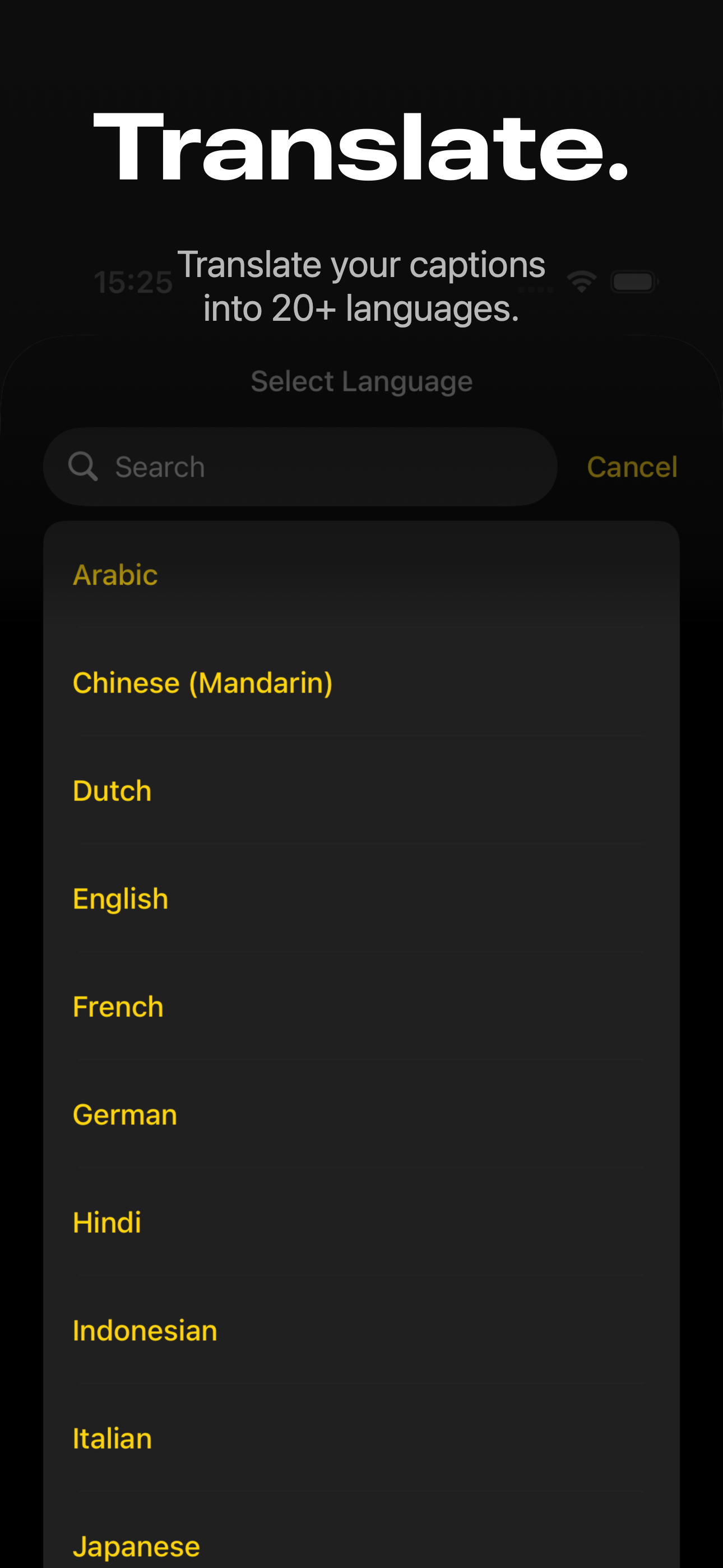
- Wähle die gesprochene Sprache. Video Captions unterstützt Dutzende von Sprachen, darunter Englisch, Spanisch, Französisch, Portugiesisch, Deutsch, Japanisch, Koreanisch und Mandarin.
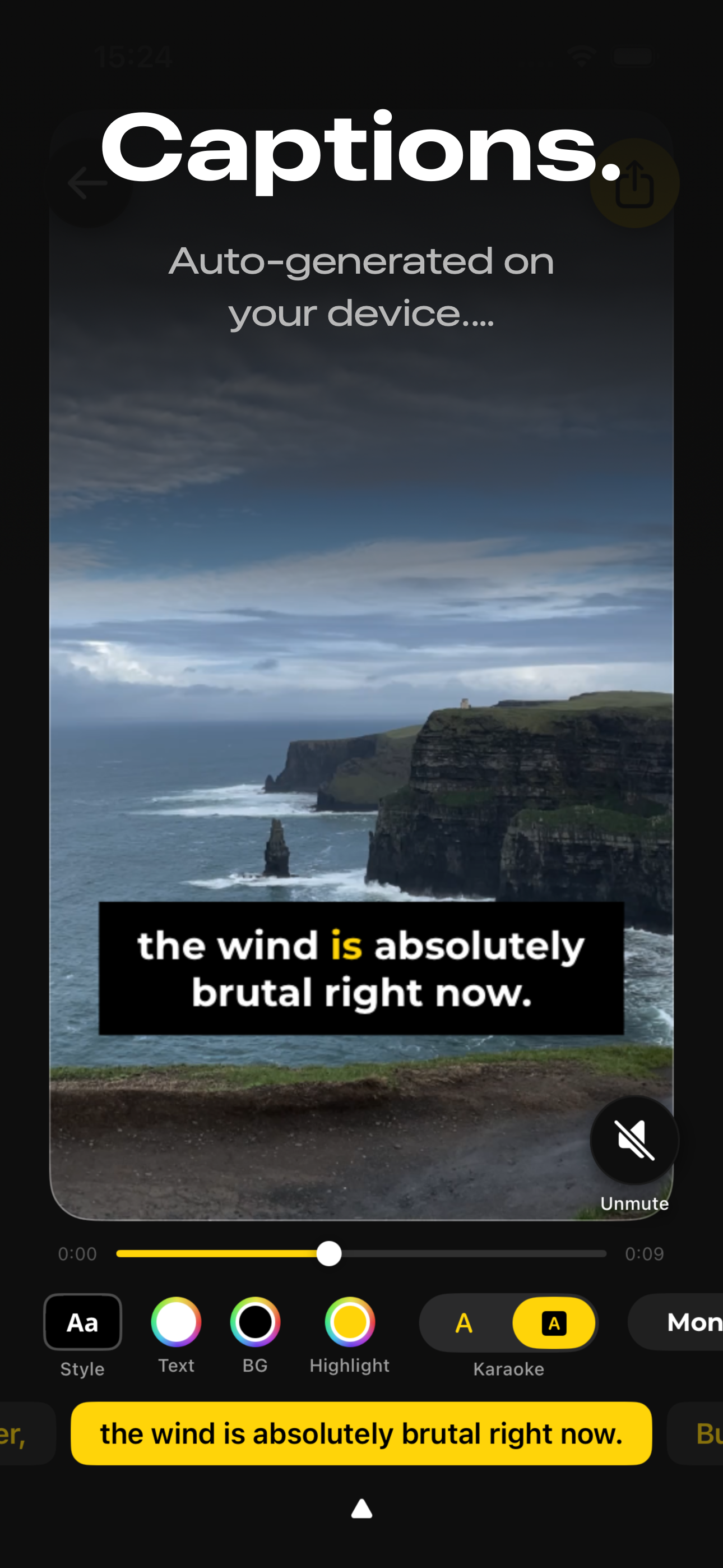
- Warte einige Sekunden, während die App die Sprache transkribiert. Dies geschieht vollständig auf deinem Gerät mithilfe geräteeigener Spracherkennung — nach der Einrichtung ist keine Internetverbindung nötig.
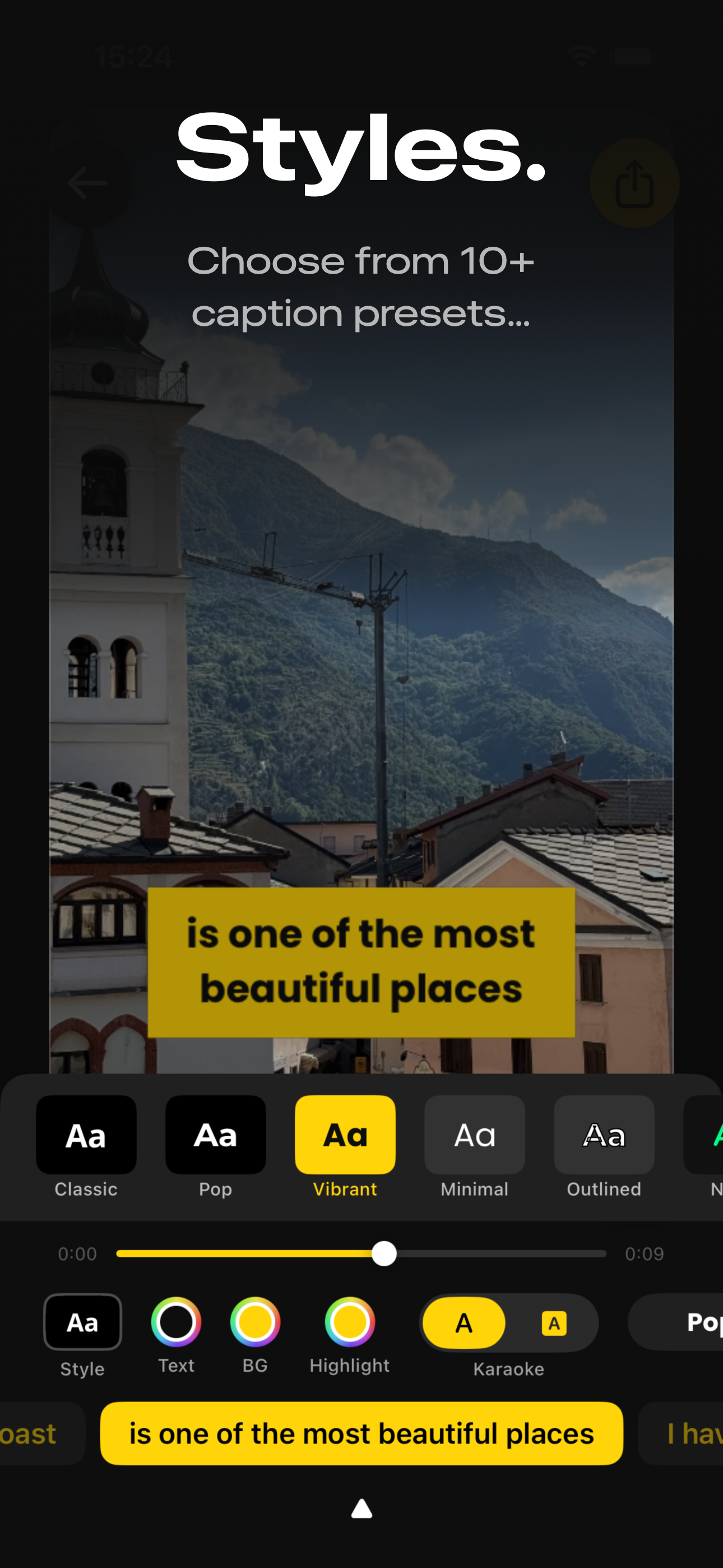
- Passe den Untertitel-Stil an. Wähle aus über 10 Vorlagen wie Classic, Pop, Vibrant, Minimal und Outlined. Oder passe Schriftart, Größe, Farbe und Position manuell an.
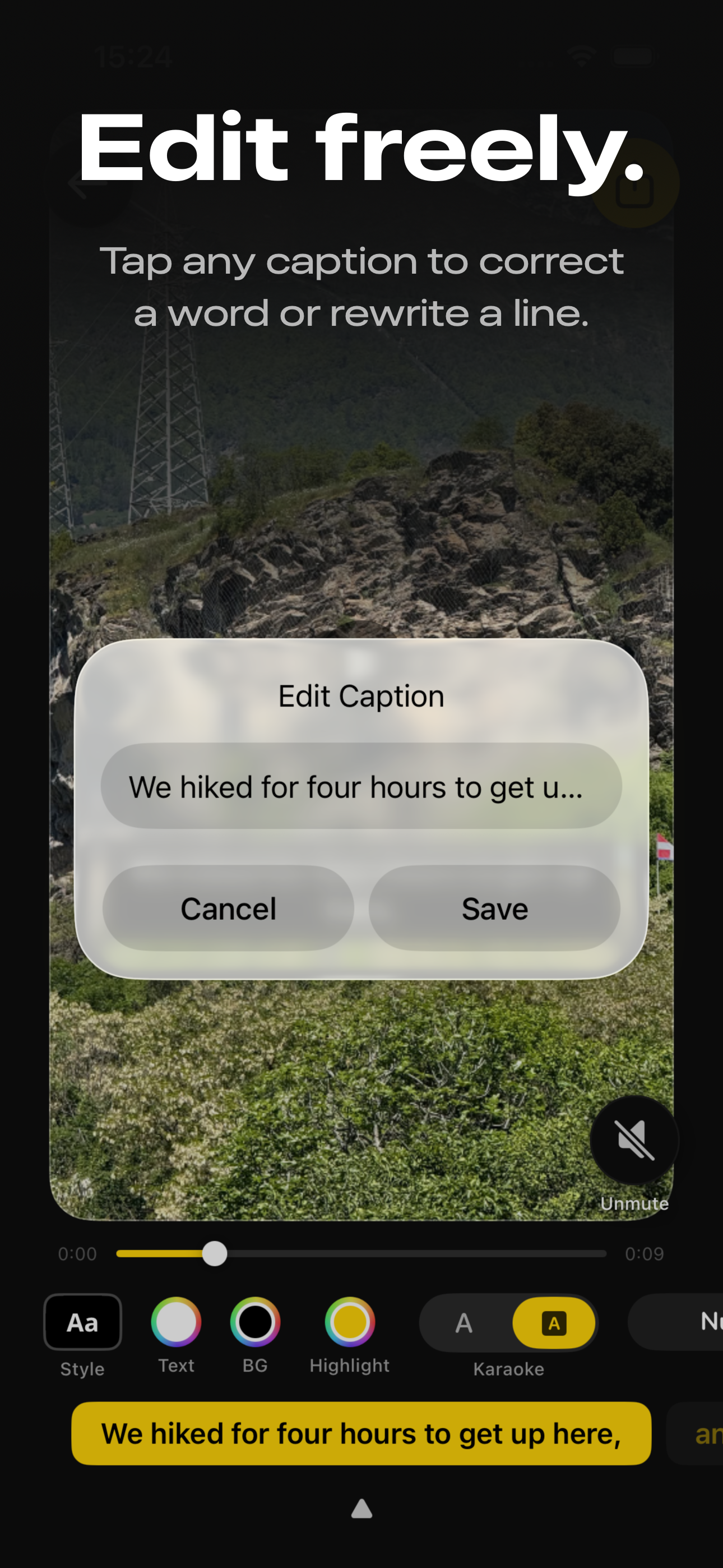
- Bearbeite Untertitel durch Antippen. Korrigiere ein Wort, schreibe eine Zeile um oder passe das Timing an.
- Exportiere das Video. Die Untertitel werden in die Videodatei eingebrannt und auf jeder Plattform angezeigt, auf der du sie teilst.
Warum Untertitel zu deinen Videos hinzufügen?
Die meisten schauen ohne Ton
Studien zeigen durchgehend, dass 80–85 % der Social-Media-Videos ohne Ton angesehen werden. Ohne Untertitel scrollen diese Zuschauer an deinem Inhalt vorbei, ohne sich damit zu beschäftigen.
Untertitel steigern das Engagement
Videos mit Untertiteln erzielen längere Wiedergabezeiten, mehr Shares und bessere Zuschauerbindung. Auf Plattformen wie Instagram und TikTok halten Untertitel die Zuschauer auch in lautlosen Umgebungen wie in der Bahn oder im Büro.
Barrierefreiheit ist wichtig
Hunderte Millionen Menschen weltweit haben eine Hörbeeinträchtigung. Untertitel machen deine Inhalte für Menschen mit Hörproblemen zugänglich — und sie werden zunehmend von Publikum und Plattformen erwartet.
Besseres SEO für Videos
Suchmaschinen können dein Video nicht ansehen, aber sie können deine Untertitel lesen. Eingebrannte Untertitel verbessern die Auffindbarkeit auf Plattformen, die Videoinhalte indexieren.
Tipps für bessere Untertitel
In ruhiger Umgebung aufnehmen. Die Genauigkeit der Spracherkennung hängt stark von der Audioqualität ab. Minimiere Hintergrundgeräusche für die besten Ergebnisse.
Deutlich und in natürlichem Tempo sprechen. Die geräteeigene Transkriptions-Engine kommt gut mit natürlicher Sprache zurecht, aber Nuscheln oder sehr schnelles Sprechen kann die Genauigkeit verringern.
Vor dem Export überprüfen und bearbeiten. Automatische Transkription ist gut, aber nicht perfekt. Eine kurze Überprüfung fängt gelegentliche Fehler ab — besonders bei Namen, Fachbegriffen oder akzentuierter Sprache.
Kontrastreiche Untertitel-Stile verwenden. Weißer Text mit dunklem Hintergrund oder Umrandung ist die am besten lesbare Kombination bei verschiedenen Videoinhalten.
Häufig gestellte Fragen
Kann ich Untertitel ohne Internetverbindung hinzufügen?
Ja. Video Captions verwendet geräteeigene Spracherkennung, sodass der gesamte Vorgang nach der Einrichtung offline funktioniert. Ein einmaliger Modell-Download kann bei der Ersteinrichtung erforderlich sein, aber es werden keine Daten hochgeladen.
Funktioniert es mit Videos, die nicht auf dem iPhone aufgenommen wurden?
Ja. Jedes Video in deiner Fotomediathek funktioniert — egal ob auf dem iPhone aufgenommen, aus dem Web heruntergeladen, per AirDrop empfangen oder von einem anderen Gerät übertragen.
Kann ich Untertitel in einer anderen Sprache als Englisch hinzufügen?
Ja. Video Captions unterstützt alle Sprachen, die über die geräteeigene Spracherkennung deines iPhones verfügbar sind, darunter Spanisch, Französisch, Portugiesisch, Deutsch, Japanisch, Koreanisch, Mandarin und viele mehr.
Werden die Untertitel in das Video eingebrannt?
Ja. Beim Export werden die Untertitel Teil der Videodatei. Sie werden auf jeder Plattform angezeigt — Instagram, TikTok, YouTube, WhatsApp oder anderswo — ohne auf plattformspezifische Untertitel-Funktionen angewiesen zu sein.