음성 없이 동영상에 텍스트 및 자막 추가
뮤직비디오, B롤, 튜토리얼 등 대사 없는 동영상을 위한 수동 자막.
모든 동영상에 전사할 음성이 있는 것은 아닙니다. 뮤직비디오, 타임랩스, 제품 데모, 무성 튜토리얼, 자연 영상 — 때로는 정확한 타이밍으로 동영상에 텍스트를 배치하기만 하면 됩니다. Video Captions으로 정확히 그것을 할 수 있습니다.
수동 자막 추가 방법
- Video Captions을 열고 사진 라이브러리에서 동영상을 선택하세요.
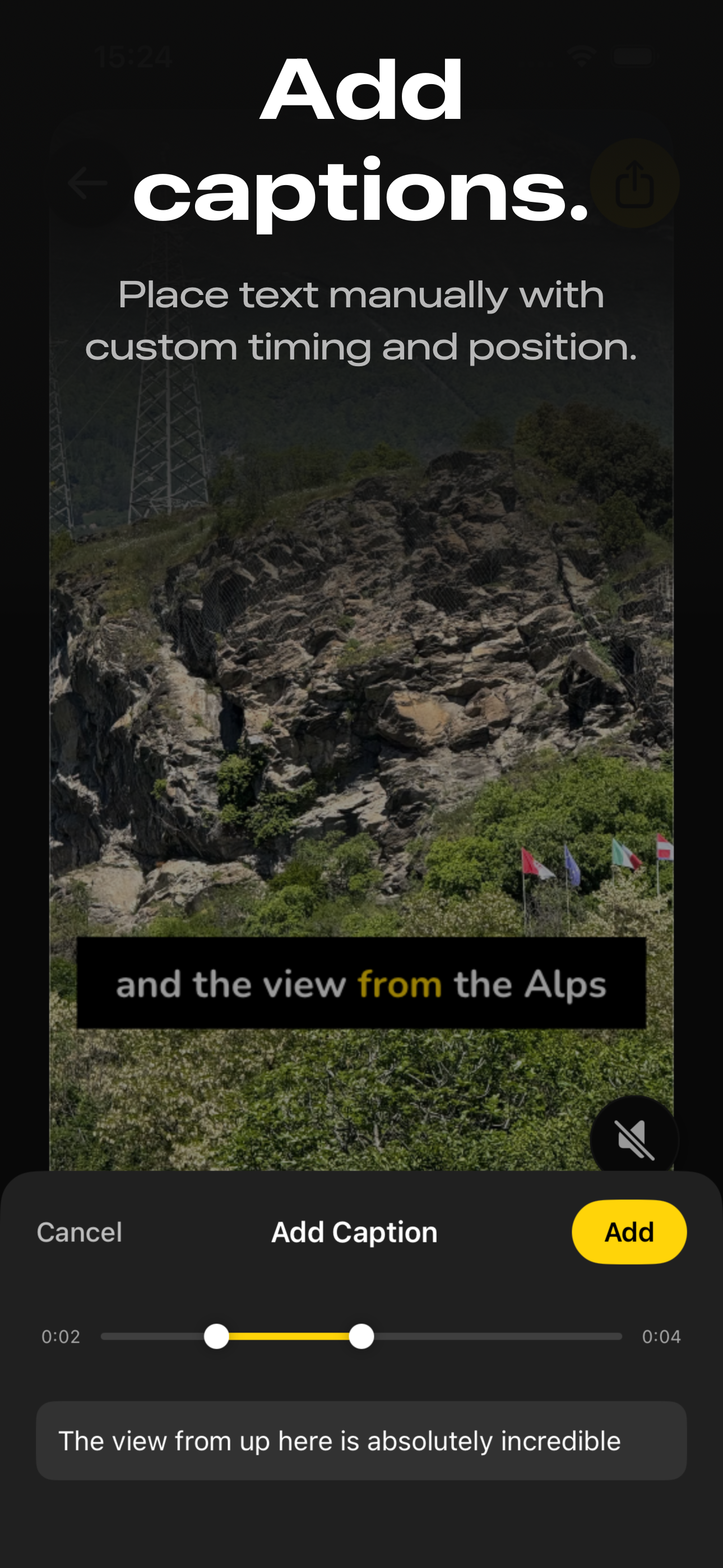
- "자막 추가"를 탭하세요. 자동 전사 대신 수동 텍스트 편집기가 열리며, 자막을 입력하고 슬라이더로 정확한 시작 및 종료 시간을 설정하세요.
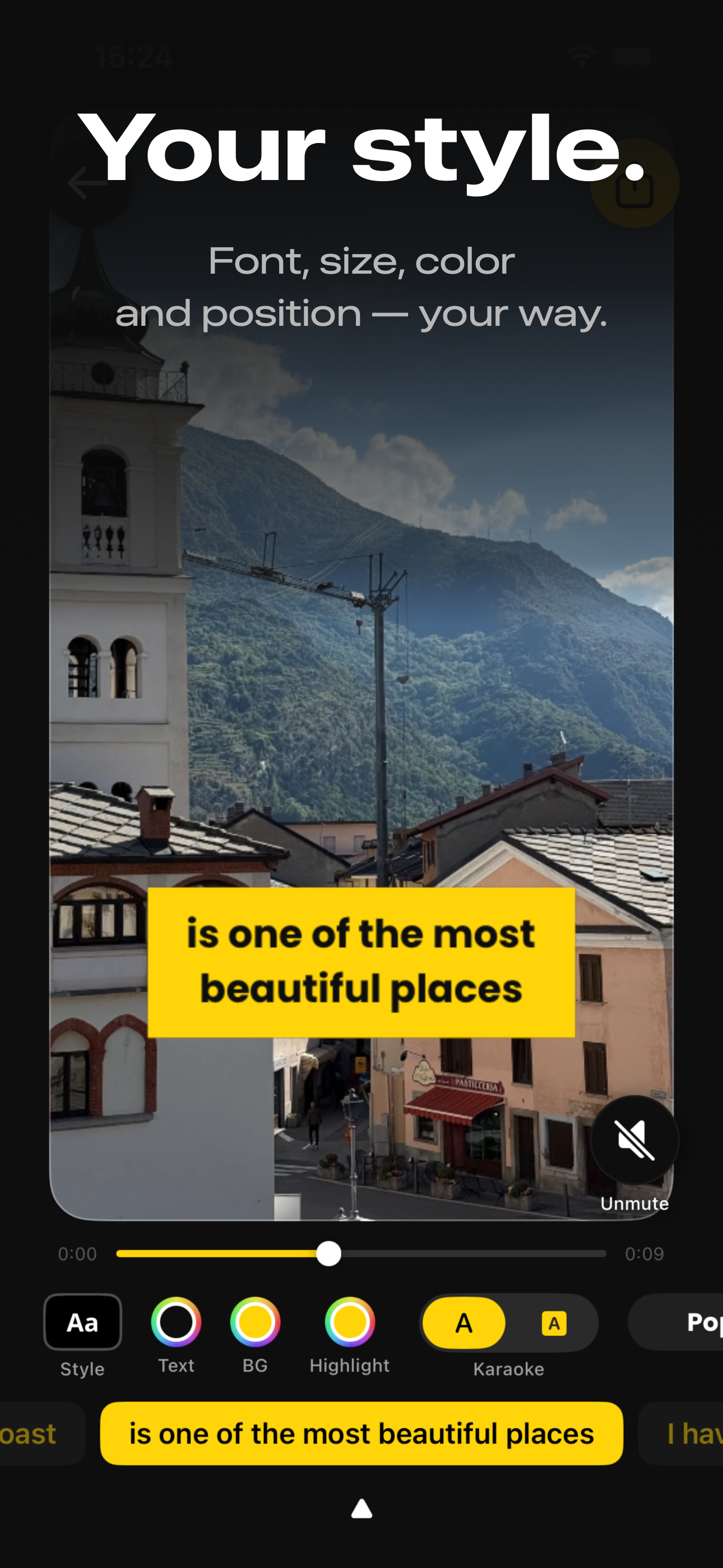
- 텍스트의 위치와 스타일을 설정하세요 — 자동 자막과 동일한 스타일링 도구를 사용하세요: 프리셋, 글꼴, 크기, 색상, 배경, 하이라이트, 가라오케 효과.
- 자막을 더 추가하세요 — 각 텍스트 구간마다 반복하세요. 각 자막에 고유한 타이밍이 있어 동영상 전체에 걸쳐 이야기를 전달하는 텍스트 시퀀스를 구성할 수 있습니다.
- 내보내기 — 텍스트가 동영상에 새겨져 어디서든 공유할 수 있습니다.
활용 사례
뮤직비디오
음악에 맞춰 타이밍이 설정된 가사를 자막으로 추가하세요. 가라오케 하이라이트 효과를 사용하면 노래에 맞춰 단어가 빛나도록 할 수 있습니다.
B롤 및 시네마틱 영상
풍경 장면 위에 장소 이름, 날짜, 맥락을 추가하세요. 여행 몽타주는 시청자가 각 클립이 어디서 언제 촬영되었는지 알 때 더 의미 있어집니다.
무성 튜토리얼 및 데모
내레이션 대신 화면 텍스트로 시청자에게 과정을 안내하세요. 타이밍이 설정된 자막으로 된 단계별 지침은 요리, 공예, DIY, 제품 데모에 잘 어울립니다.
소셜 미디어 스토리텔링
동영상 위에 텍스트로 이야기를 전달하세요 — TikTok과 Instagram Reels에서 인기 있는 "POV" 또는 "스토리타임" 형식. 적절한 순간에 나타나고 사라지는 텍스트를 배치하세요.
주석 및 콜아웃
기존 동영상 콘텐츠 위에 메모, 레이블, 해설을 추가하세요. 리액션 동영상, 리뷰, 특정 순간을 강조하고 싶은 교육 콘텐츠에 유용합니다.
자동 자막과 결합
수동과 자동 자막을 함께 사용할 수도 있습니다. 음성을 자동 전사한 후 맥락, 번역, 주석을 위한 추가 수동 텍스트를 전사된 대화 위에 추가하세요.
자주 묻는 질문
음성이 없는 동영상에 텍스트를 추가할 수 있나요?
네. 자막 추가 기능으로 음성 유무에 관계없이 모든 동영상에 텍스트를 배치할 수 있습니다. 텍스트를 입력하고, 표시 및 사라지는 시간을 설정하고, 스타일과 위치를 선택하세요.
자동 전사 자막과 수동 텍스트를 함께 사용할 수 있나요?
네. 음성을 자동 전사한 후 추가 수동 자막을 위에 추가하세요. 대화 옆에 맥락, 번역, 주석을 추가하는 데 유용합니다.
각 텍스트가 나타나고 사라지는 시간을 제어할 수 있나요?
네. 자막 추가 기능에는 시작 및 종료 시간 슬라이더가 있습니다. 동영상을 스크롤하여 원하는 위치에 정확히 텍스트를 배치하세요.
수동 자막에도 자동 자막과 같은 스타일링 옵션이 있나요?
네. 동일한 프리셋, 글꼴, 색상, 배경, 하이라이트, 위치 옵션이 수동 자막에도 사용 가능합니다.
어떤 종류의 동영상에 수동 자막이 적합한가요?
모든 동영상에 적합합니다. 뮤직비디오, B롤, 타임랩스, 무성 튜토리얼, 제품 데모, 자연 영상, 소셜 미디어 스토리 — 텍스트를 추가하고 싶은 모든 동영상.